Niski koszt dotarcia do nowych klientów
Podstawowy przycisk udostępniamy obecnie bez opłat. Udostępniona lista może przyprowadzić bliskich klienta do sklepu. Koszt wdrożenia zależy od Twojej platformy.
Zachowaj zainteresowanie
Lista pomaga pamiętać o tym, czego jeszcze nie kupili. Twoja oferta pozostaje przy zapisanym pomyśle.
Moja lista marzeń
To właśnie chcę!
Produkt z Twojego sklepu
Dodaj do ChcetooZachowaj pomysłWróć do sklepu
Podstawowy przycisk udostępniamy obecnie bez opłat. Udostępniona lista może przyprowadzić bliskich klienta do sklepu. Koszt wdrożenia zależy od Twojej platformy.
Produkt może trafić do Przechowalni albo na listę prezentów, zamiast zginąć wśród otwartych kart.
Twoja oferta pozostaje przy pomyśle wybranym przez klienta. Lista pozwala pokazać ją bliskim szukającym konkretnego prezentu.
Klient ma zapisane rzeczy, których jeszcze nie kupił. Gdy wraca do swoich pomysłów, link do oferty jest pod ręką.
Dodatkowy sposób zachowania produktu na telefonie i komputerze uzupełnia doświadczenie zakupowe i pomaga budować przewagę.
Zapisany produkt zawiera link do Twojego sklepu. To u Ciebie klient sprawdza cenę i dostępność oraz dokonuje zakupu.
To możliwości integracji, nie gwarancja sprzedaży. Wyniki zależą od oferty, ruchu i aktywności klientów. Zapisanie produktu nie uruchamia automatycznych wiadomości reklamowych.
Jedno wdrożenie dla całego katalogu
Dodaj go raz do wspólnego szablonu karty produktu. Sklep automatycznie przekaże adres i nazwę aktualnie oglądanego produktu — również produktów dodanych później. Jeżeli używasz kilku szablonów, integrację dodaj do każdego z nich.
Najpierw wykonaj kopię motywu i sprawdź wdrożenie w wersji testowej. Poniższe przykłady są instrukcjami dla osoby obsługującej sklep; nie instalują automatycznie wtyczki.
W kopii motywu otwórz wspólny szablon produktu. Jeśli motyw obsługuje blok Custom Liquid, dodaj go do informacji o produkcie i wklej poniższy kod. W pozostałych motywach przekaż kod osobie obsługującej szablon. Sprawdź wszystkie używane szablony produktów — produkty z innym szablonem wymagają dodania tego bloku także w nim.
{% if product %}
{% assign chcetoo_url = shop.url | append: product.url %}
<a href="https://chcetoone-web.vercel.app/capture?url={{ chcetoo_url | url_encode }}&title={{ product.title | url_encode }}" target="_blank" rel="noopener noreferrer" style="display:inline-flex;align-items:center;gap:8px;margin:12px 0;padding:12px 20px;border-radius:999px;background:#c9232b;color:#fff;text-decoration:none;font:600 14px/1.4 system-ui,sans-serif;">🎁 Dodaj do Chcetoo</a>
{% endif %}Kod pobiera adres i nazwę bieżącego produktu. Wybranego na stronie wariantu nie synchronizuje automatycznie po zmianie; klient może dopisać rozmiar lub kolor w Chcetoo.
Dokumentacja platformyOsoba obsługująca sklep wkleja kod raz do własnej wtyczki lub pliku functions.php motywu potomnego. Nie wklejaj PHP do opisu produktu ani edytora HTML. Przykład korzysta z klasycznego szablonu karty produktu; motywy blokowe i własne konstruktory stron mogą wymagać osobnego bloku lub integracji.
// Wklej do własnej wtyczki lub functions.php motywu potomnego.
add_action('woocommerce_single_product_summary', function () {
    global $product;
    if (! $product instanceof WC_Product) { return; }
    $link = add_query_arg(array(
        'url' => get_permalink($product->get_id()),
        'title' => $product->get_name(),
    ), 'https://chcetoone-web.vercel.app/capture');
    printf('<a href="%s" target="_blank" rel="noopener noreferrer" style="display:inline-flex;align-items:center;gap:8px;margin:12px 0;padding:12px 20px;border-radius:999px;background:#c9232b;color:#fff;text-decoration:none;font:600 14px/1.4 system-ui,sans-serif;">🎁 Dodaj do Chcetoo</a>', esc_url($link));
}, 35);
Przycisk pojawia się po sekcji zakupu w klasycznej karcie produktu, a dane pobiera z aktualnego produktu.
Dokumentacja platformyOsoba obsługująca sklep dodaje kod raz do wspólnego szablonu karty produktu w motywie potomnym. Miejsce wstawienia zależy od motywu; najlepiej obok działań pomocniczych, poza formularzem zakupu. Wdrożenie modułowe może zamiast zmiany szablonu korzystać z hooka displayProductAdditionalInfo.
{* W szablonie karty produktu motywu potomnego, poza formularzem zakupu. *}
{if isset($product.url) && isset($product.name)}
<a href="https://chcetoone-web.vercel.app/capture?url={$product.url|escape:'url'}&title={$product.name|escape:'url'}" target="_blank" rel="noopener noreferrer" style="display:inline-flex;align-items:center;gap:8px;margin:12px 0;padding:12px 20px;border-radius:999px;background:#c9232b;color:#fff;text-decoration:none;font:600 14px/1.4 system-ui,sans-serif;">🎁 Dodaj do Chcetoo</a>
{/if}Przykład dla szablonów Smarty z obiektem product zawierającym url i name. Administrator powinien sprawdzić te zmienne w używanej wersji i motywie.
Dokumentacja platformyPrzekaż administratorowi sklepu wymaganie: jeden przycisk we wspólnym szablonie produktu, prowadzący do https://chcetoone-web.vercel.app/capture z parametrami url i title pobranymi z aktualnego produktu. Oba parametry trzeba zakodować jako wartości URL, a cały link bezpiecznie umieścić w HTML. Sposób edycji szablonu zależy od platformy, uprawnień i planu. Nie wklejaj kodu dla innej platformy.
Napisz na info@chcetoo.pl, podając platformę i motyw, aby ustalić sposób wdrożenia.
Po wdrożeniu sprawdź co najmniej dwa różne produkty oraz telefon i komputer. Każdy przycisk powinien otwierać własny adres i nazwę produktu. Sprawdź także produkty z wariantami, różne szablony oraz zachowanie po logowaniu. Przykładów nie testowaliśmy w Twoim sklepie — wymagają sprawdzenia w konkretnym motywie.
Ten generator służy do podglądu wyglądu lub ręcznego dodania pojedynczego przycisku. Dla całego sklepu wybierz instrukcję jednorazowej integracji powyżej. Nie musisz generować kodu dla każdego produktu.
Tak przycisk może wyglądać w Twoim sklepie
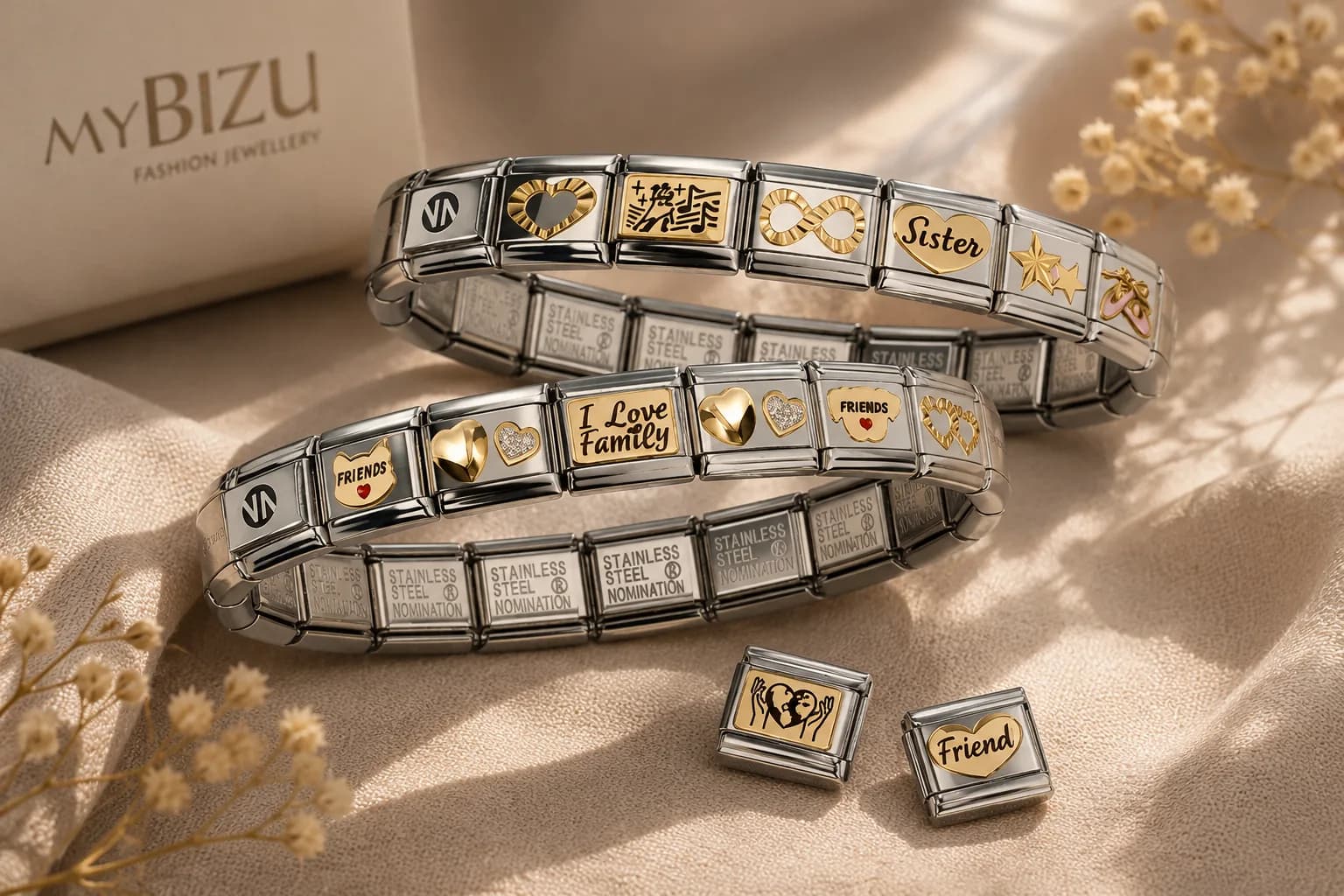 Biżuteria · pomysł na prezent
Wariant produktu
Miejsce na dostępność i dostawę sklepu
Dodaj do koszykaZapytaj o produkt
Tu pojawia się Chcetoo
Dodaj do ChcetooNie kupujesz teraz? Zachowaj na później lub podpowiedz bliskim, co chcesz dostać.
To ilustracja umiejscowienia przycisku, nie oferta sprzedaży. Zdjęcie, cena i warianty są przykładowe. Po wpisaniu adresu podgląd przycisku Chcetoo prowadzi do prawdziwego ekranu dodawania.
Przycisk nie składa zamówienia i nie zmienia koszyka. Cena, dostępność, warianty i zakup pozostają w sklepie. Wybrany rozmiar lub kolor najlepiej uwzględnić w adresie produktu albo jego przekazywanej nazwie.
Ten wariant to zwykły link z ikoną, bez skryptu i zewnętrznej grafiki. Nie odczytuje konta klienta ani nie przekazuje jego danych z formularzy sklepu. Dopiero kliknięcie otwiera Chcetoo z adresem i nazwą produktu. Nie dodawaj danych osobowych do tych parametrów.
W szablonie sklepu kod musi korzystać z adresu i nazwy aktualnego produktu. Zastosuj właściwe kodowanie parametrów URL i atrybutów HTML dla swojej platformy. Generator przygotowuje przycisk dla jednego podanego produktu; nie jest gotową wtyczką WooCommerce, PrestaShop ani Shopify.
Samo osadzenie przycisku nie uruchamia programu afiliacyjnego ani nie oznacza zawarcia umowy partnerskiej. W sprawie wdrożenia w sklepie napisz na info@chcetoo.pl.